


编译环境安装指南
编译环境安装指南
概述
本文档提供 Debian/Linux 与 Windows (Cygwin) 两种操作系统下的交叉编译工具链安装与配置流程。请根据您的实际运行环境选择对应章节操作。
---
Debian / Linux 环境安装
1. 上传与解压工具链
将编译工具链压缩包 new_dtk_4.tar.gz 上传至 Linux 服务器,并解压到当前目录:
tar -xzf new_dtk_4.tar.gz
2. 移动并重命名工具链目录
将解压后的目录复制到系统目录并重命名为 crosscompiler:
sudo cp -rf /your/path/to/new_dtk /usr/local/
sudo mv /usr/local/new_dtk /usr/local/crosscompiler
? 提示:请将
/your/path/to/new_dtk替换为实际的解压路径。
3. 配置环境变量
将工具链的 bin 目录添加到系统 PATH 中:
export PATH=/usr/local/crosscompiler/bin:$PATH
? 提示:若希望永久生效,请将上述命令追加至
~/.bashrc或~/.profile文件中,并执行source ~/.bashrc。
4. 安装系统依赖
添加 32 位架构支持并安装编译所需的依赖库:
sudo dpkg --add-architecture i386
sudo apt-get update
sudo apt-get install libc6:i386 libncurses5:i386 libstdc++6:i386 zlib1g:i386
sudo apt-get install gcc make gawk
5. 创建符号链接
为工具链依赖的共享库创建符号链接:
sudo ln -s /usr/local/crosscompiler/lib/libcloog.so.0.0.0 /lib/i386-linux-gnu/libcloog.so.0
sudo ln -s /usr/local/crosscompiler/lib/libgmp.so.3.5.2 /lib/i386-linux-gnu/libgmp.so.3
sudo ln -s /usr/local/crosscompiler/lib/libgmpxx.so.4.1.2 /lib/i386-linux-gnu/libgmpxx.so.4
sudo ln -s /usr/local/crosscompiler/lib/libmpfr.so.1.2.2 /lib/i386-linux-gnu/libmpfr.so.1
sudo ln -s /usr/local/crosscompiler/lib/libppl_c.so.2.1.0 /lib/i386-linux-gnu/libppl_c.so.2
sudo ln -s /usr/local/crosscompiler/lib/libppl.so.7.1.0 /lib/i386-linux-gnu/libppl.so.7
6. 更新动态链接库缓存
创建符号链接后,需更新系统共享库缓存:
sudo ldconfig
---
Windows (Cygwin) 环境安装
1. 运行安装程序
双击运行 setup-x86.exe,点击 Next 继续。
2. 选择安装模式
在安装类型界面选择 Install from Local Directory,点击 Next。

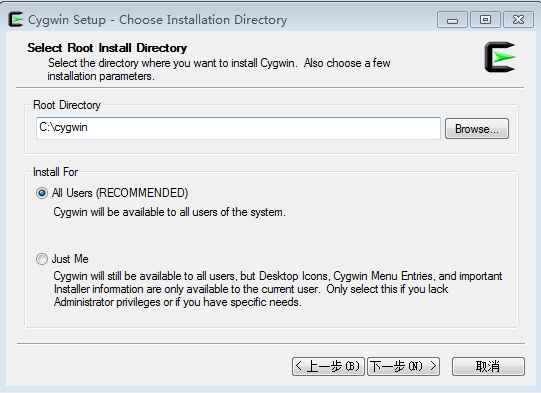
3. 设置本地根目录
输入安装路径(默认即可),点击 Next。
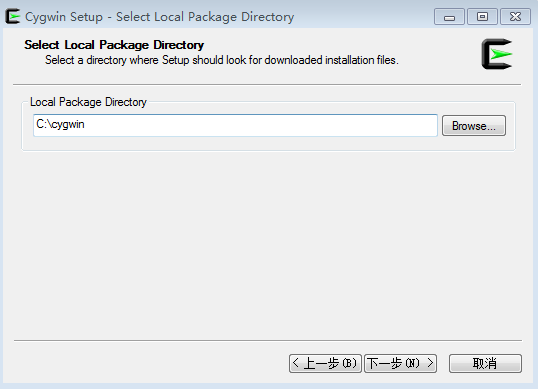
4. 设置本地下载目录
输入包含安装包的本地目录路径。该目录需与 setup-x86.exe 同级,或包含 http%3a%2f%2fmirror-hk.koddos.net%2fcygwin%2f 目录。默认路径通常已正确配置,点击 Next。
5. 选择要安装的组件
加载完成后进入组件选择界面,请勾选以下软件包:
Devel:
autobuild,autoconf,automake,autogen,binutils,cmake,doxygen,gcc-core,gdb,git,make,makedepend,mingw64-i686-gcc-core,mingw64-i686-headerInterpreters:
perl,python3,ruby,libusb1.0Net:
pingUtils:
tree,md5
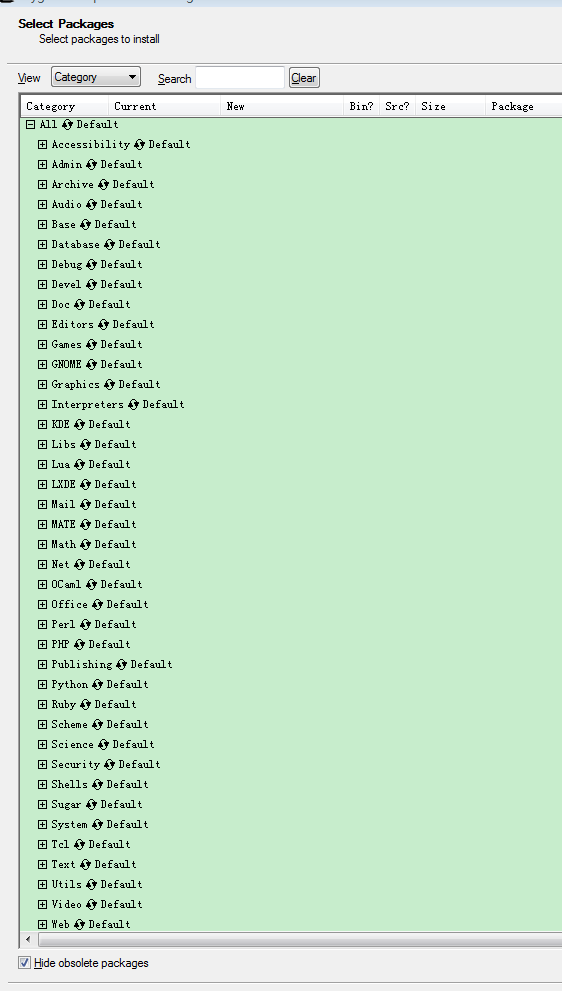
勾选完成后点击 Next 开始安装。
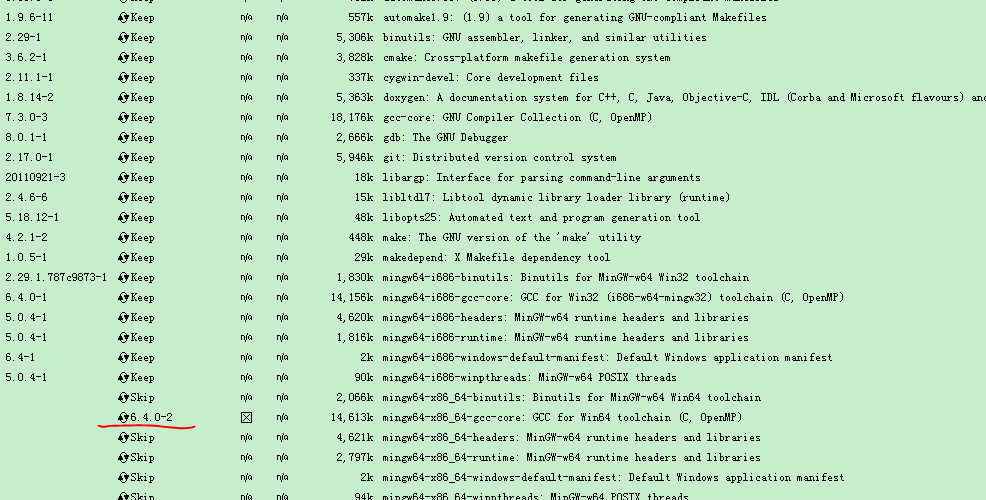
6. 完成安装与桌面快捷方式
安装完成后,请保留默认勾选的“创建桌面图标”选项,不要取消。
点击 Finish 完成安装。
7. 配置交叉编译工具链
将
crosscompiler目录复制并粘贴到 Cygwin 的安装根目录中。
双击桌面上的 Cygwin 图标启动终端。首次启动时会自动创建
home目录(若之前配置过HOME环境变量,请先删除该变量,重新点击图标启动以自动创建)。使用文本编辑器打开
~/.bashrc文件,在末尾添加以下内容:
export PATH=$PATH:/crosscompiler/bin
保存文件后,在终端执行
source ~/.bashrc使配置生效。
---
验证与常见问题
验证安装
Linux:在终端输入
mips-elf-gcc --version,若显示版本信息则表示成功。Windows (Cygwin):启动 Cygwin 终端,输入
mips-elf-gcc --version验证。
注意事项
环境变量建议写入
~/.bashrc或~/.zshrc以实现永久生效,避免每次重启终端后失效。Windows 环境下路径若包含中文或空格,可能导致编译失败,请确保安装路径为纯英文。
若编译时提示缺少动态库,请检查第 5 步的符号链接是否正确创建,并重新执行
sudo ldconfig。Cygwin 终端中的
/crosscompiler路径为相对 Cygwin 根目录的路径,请确保crosscompiler文件夹确实位于 Cygwin 安装根目录下。
---
编译方法
Linux 与 Windows-Cygwin编译方式相同
1. 进入项目目录
在项目根目录下,进入 ProCode 目录:
cd ProCode
2. 添加执行权限
为构建脚本添加执行权限:
chmod +x make_a6
3. 执行编译
使用 make_a6 脚本进行编译,命令格式如下:
调试版本:
./make_a6 [产品]-[数字协议]
发布版本:
./make_a6 [产品]-[数字协议] release
4. 编译示例
编译 AM8132 DMR 产品的发布版本:
./make_a6 am8132-dmr release
提示:请根据实际产品和协议类型替换
[产品]-[数字协议]参数。
编译完成界面
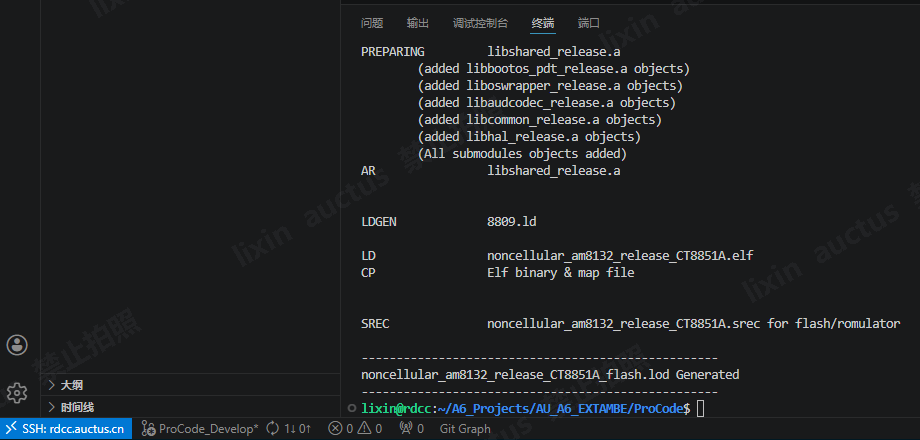
可以在ProCode/hex/ 文件夹找到生成的固件 .lod与.bin文件